

MT阅读器(漫画阅读翻译)
应用截图
应用介绍
宝子们,想畅快读外语漫画又不想等汉化?MT阅读器来啦!它是安卓平台超棒的开源漫画阅读辅助工具,专注解决阅读障碍。融合OCR识别与大模型翻译,支持多语种互译,有两种翻译模式。操作不难,漫画库能管理储存漫画,设置好API信息就能翻译。阅读时能精细调整,还有悬浮窗翻译功能。快去试试,让你轻松读懂外语漫画!
MT阅读器(漫画阅读翻译)优势
1. 专注解决阅读障碍:MT阅读器是一款专注解决外语漫画阅读障碍的开源漫画阅读辅助工具,让用户无需等待汉化即可自主理解内容。
2. 支持多语种互译:应用融合文本检测OCR识别与大模型翻译能力,支持多语种互译,提供两种翻译模式以适配不同阅读习惯。
3. 操作简单易上手:翻译流程非常简单,点击上传图片,批量上传需要翻译的图片,上传完成后,点击翻译文件夹,等待翻译完成,翻译结束后,点击开始阅读即可进入阅读页面。
MT阅读器(漫画阅读翻译)特色
1. 开源且专注本地化处理,能有效解决外语漫画阅读障碍,无需等待汉化就能自主理解内容。
2. 融合文本检测OCR识别与大模型翻译能力,支持多语种互译,提供两种翻译模式适配不同阅读习惯。
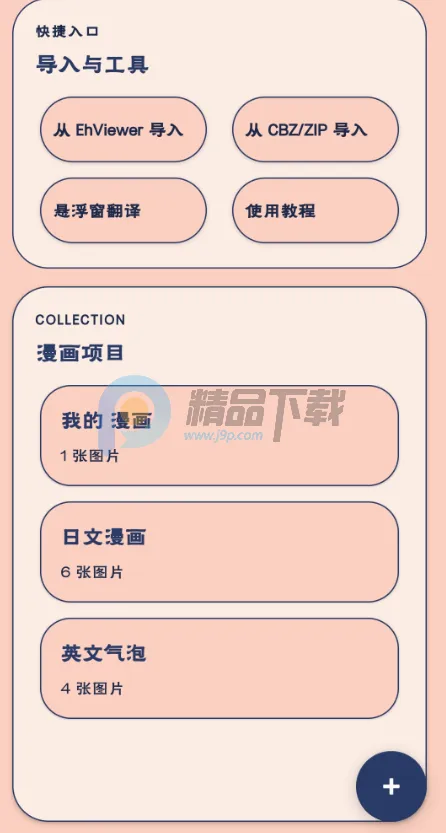
3. 漫画库管理方便,可创建文件夹、添加漫画图片,还能调整阅读顺序,操作简单。
MT阅读器(漫画阅读翻译)怎么样
MT阅读器是一款开源安卓漫画阅读辅助工具。它专注解决外语漫画阅读障碍,融合文本检测OCR识别与大模型翻译能力,支持多语种互译。软件使用流程清晰,漫画库管理方便,能新建文件夹、批量导入图片。设置页面虽需自备API,但提供了详细的填写指导。翻译页面操作简单,阅读页面可精细调整。悬浮窗翻译功能虽在测试阶段,但日文翻译已可用。总的来说,它为漫画爱好者提供了便捷的阅读体验,无论是管理漫画还是翻译阅读,都有不错的表现。
使用教程
1漫画库页面介绍
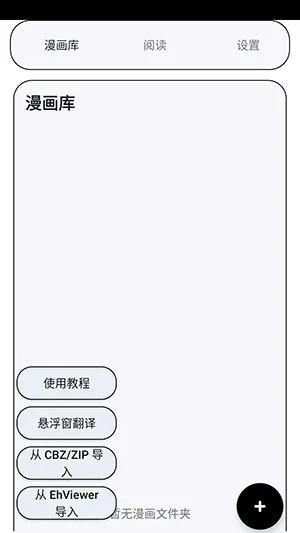
漫画库页面
漫画库用于管理和储存漫画
点击右下角的加号按钮可以创建文件夹
进入文件夹后,可以添加漫画图片
为了保证漫画可以按正确顺序阅读,请务必确保:
图片的文件名顺序与漫画的阅读顺序一致,(例如1.jpg,2.jpg)
图片添加完成后,就可以前往设置页面填写API信息啦~(_)
2设置页面
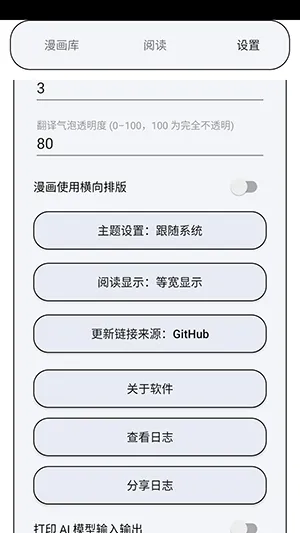
设置页面
本软件需要自备API来进行漫画翻译
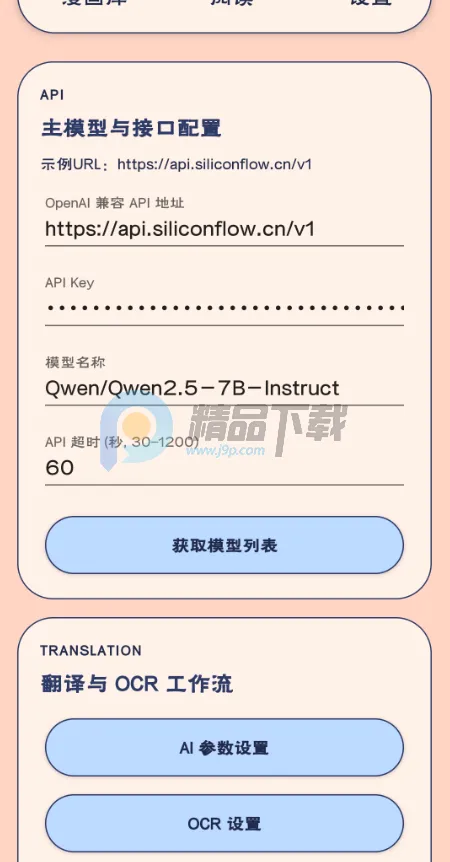
如果你还不了解什么是API,可以先在网上搜索相关资料,或者询问AI,获取一个可用的API服务。可以查找一些公益站来获取免费的模型。
也可以通过这个邀请码注册硅基流动的账号:https://cloud.siliconflow.cn/i/bfTLExxn一个账号,然后在网站里面实名认证,然后在网站申请一个APIkey,复制到软件,最后点击软件的获取模型列表按钮,挑选一个喜欢的模型,不知道用哪个可用先用默认的。(想要白嫖记得一定要在硅基流动实名认证,看不到实名认证的界面可以在浏览器里面打开电脑模式,访问电脑端硅基流动)
具体设置步骤如下:
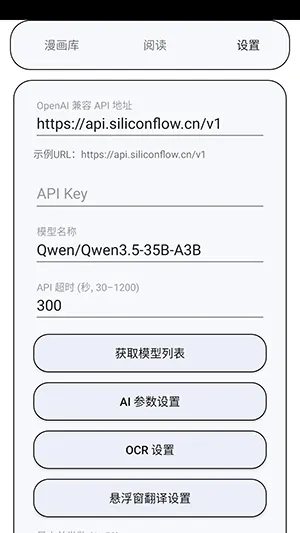
填写API地址
通常是以/v1结尾的链接
填写APIKey
请务必妥善保管
不要泄露给他人
选择/填写模型名称
模型名称必须与供应商提供的完全一致
建议:
直接从供应商官网复制模型名
或点击「获取模型列表」按钮进行选择
模型名称填写支持通过英文逗号分隔多模型以进行模型分流,例如:A,A,B(约2/3请求用A,1/3请求用B)
填写完成后就可以开始翻译啦~
OCR设置(APIOCR)
在设置页点击「OCR设置」可以切换OCR模式:
开启「使用本地OCR」:使用软件内置OCR(离线)。
关闭「使用本地OCR」:使用APIOCR(在线),需要填写OCRAPI地址、Key、模型名称。
APIOCR默认模型是:Qwen/Qwen3-VL-8B-Instruct。
使用APIOCR做多语言翻译时,不受“日文/英文”选项限制;只要APIOCR模型和翻译模型支持该语言即可。
如果OCR经常超时,可以在OCR设置里提高「OCRAPI超时(秒)」(范围30–1200)。
云端OCR不消耗本地算力,如果配置较差推荐启用,如果想获得更好的识别效果也推荐使用。
悬浮窗翻译设置
在设置页点击「悬浮窗翻译设置」可以单独配置悬浮窗翻译使用的API:
这里填写的API地址/Key/模型名称只作用于悬浮窗翻译。
如果某一项留空,会自动回退到主设置里的对应配置。
悬浮窗里的模型名称也支持用英文逗号分隔多个模型,例如:A,B,C
软件会按填写顺序均匀轮询调用这些模型
如果写成A,A,B,则大约会有2/3请求分配给A,1/3分配给B
可以开启「使用VL模型直接翻译整个气泡」:
开启后会把检测到的气泡截图直接交给视觉模型翻译
会跳过OCR识别文字这一步
适合使用支持图像输入的VL/多模态模型
可以设置「VL翻译线程数」
只在开启VL直翻时生效
线程数越高,同时翻译的气泡越多,速度通常更快,但也会更占用API并发和额度
如果开启这个开关后调用失败,通常是因为当前模型不支持图片输入,这时请改成VL模型,或者关闭该开关。
3翻译页面——开始翻译
翻译页面
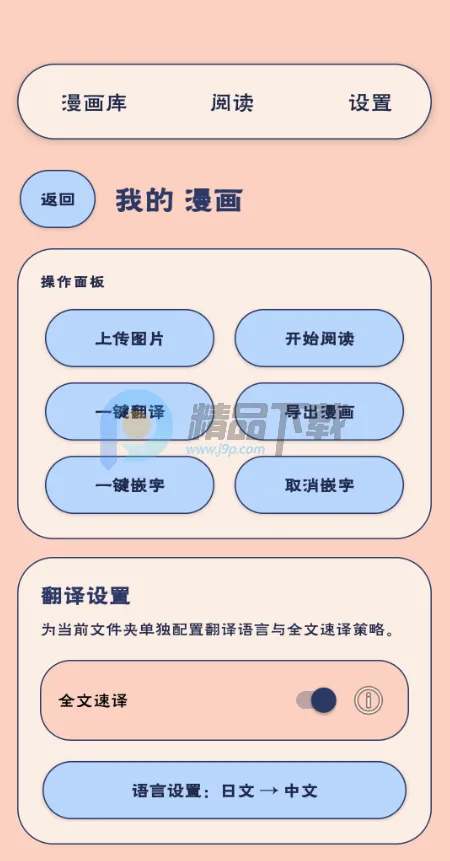
翻译流程非常简单:
点击「上传图片」,批量上传需要翻译的图片
上传完成后,点击「翻译文件夹」
等待翻译完成
翻译结束后,点击「开始阅读」即可进入阅读页面
「一键嵌字」支持增量处理:后续新上传且已翻译的图片,只需再次点击一次即可继续嵌字。点击「一键嵌字」会先弹出参数窗口,你可以调整本次嵌字使用的线程数。如果文件夹里还有未嵌字图片,点击「开始阅读」会自动切换到气泡模式(未嵌字);只有全部图片都嵌字完成后才会阅读嵌字图。
在全文速译开启的情况下,如果页数很多,建议先上传一部分,翻译完后再上传一部分。或者直接去设置里拉高API超时设置
4阅读页面
在阅读页面中,你可以进行更精细的调整哦~()
拖动翻译好的气泡,调整到合适的位置
软件会自动保存你的调整
如果某一页翻译效果不理想:
回到漫画库
关闭「全文速译」开关
长按需要重新翻译的图片
选中后点击「重译」
如果大量页面翻译效果不佳:
关闭「全文速译」后全部重译
或切换到更智能/更高级的AI模型
如果一些文字区域没有识别:
点击阅读页面右上角的编辑按钮
点击加号按钮新建一个空白气泡
长按气泡调整气泡到合适大小
将空白气泡调整好大小和位置,完整覆盖到到未能识别的文字块上
点击右上角的绿勾退出编辑
等待气泡翻译
5悬浮窗翻译
此功能还在beta测试阶段,目前只支持日文翻译
使用方式:
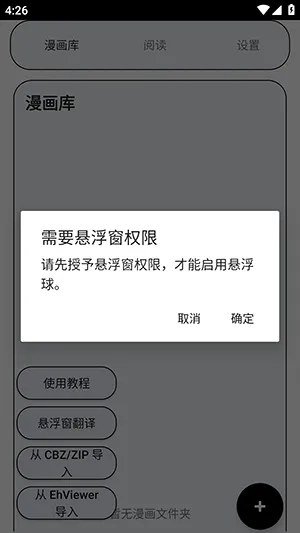
在漫画库页面点击「悬浮窗翻译」
按提示授予悬浮窗权限和屏幕捕获权限
回到桌面或任意App后,右侧会出现一个悬浮球
悬浮球交互逻辑:
单击悬浮球:立即识别并翻译当前屏幕中的文本区域
双击悬浮球:清除当前屏幕上已经显示的识别/翻译气泡
长按悬浮球:弹出菜单
气泡可拖动:开启后可以直接拖动翻译气泡位置,但为了避免影响你滑动屏幕,10秒后会自动关闭
退出:关闭悬浮窗翻译
补充说明:
悬浮球本身也可以直接拖动位置
气泡可拖动关闭时,翻译结果只显示、不拦截触摸
如果在悬浮窗翻译设置里开启了「使用VL模型直接翻译整个气泡」,悬浮窗会直接把每个气泡裁图交给VL模型翻译,省去OCR步骤
如果同时把VL翻译线程数调高,软件会并发翻译多个气泡,以缩短等待时间
使用这个功能时,请确保悬浮窗翻译模型是支持图像输入的VL模型
如果提示当前功能需要VL模型,说明你现在填写的模型不支持图片输入,请更换模型或关闭该开关
如果点击悬浮球后没有识别结果,先检查模型文件、屏幕捕获授权和API配置是否正常
应用属性
| 包名 | com.manga.translate |
| 名称 | MT阅读器 |
| 版本 | 2.3.4 |
| md5 | c7ca77d193269a243178d1a0b1e56bbe |
| 厂商 |










用户评论