

google输入法(多功能输入法)
应用截图
应用介绍
谷歌输入法app超棒!它设计简约清新,性能卓越。支持多语言输入,像中文普通话、粤语、英文等。提供拼音、手写、语音等多种输入方式。有智能预测与自动纠错,还能个性化设置主题、布局等。其Gboard键盘有即时翻译功能。跨语言沟通超方便,输入高效,能给你个性化体验。快来本站下载,开启简约输入之旅!
google输入法(多功能输入法)优势
1. 跨语言沟通顺畅:支持多种语言输入,涵盖中文普通话、粤语、英文、日文、韩文等。还有实时翻译功能,能帮助用户在不同语言间自由切换,减少沟通障碍,无论是日常交流还是工作场景,都能轻松应对跨语言沟通需求。
2. 输入高效便捷:智能预测引擎可根据用户输入习惯自动推荐字词,提高输入效率。自动纠错功能减少输入错误,不管是日常聊天快速输入,还是编写工作文档,都能让文字输入更轻松。
3. 个性化体验丰富:支持自定义主题、背景、键盘布局、字体大小等。用户能依据个人喜好定制输入法外观和手感,使用过程中更舒适自在,满足不同用户对个性化的追求。
Google输入法安全吗
很多人关心Google输入法安不安全。其实它是一款很棒的输入法应用。它设计简约清新,性能卓越,输入功能丰富。它支持多语言输入,像中文普通话、粤语、英文、日文、韩文等,方便跨语言沟通。提供拼音、手写、语音、滑行等多种输入方式,满足不同习惯。智能预测与自动纠错功能,能提高输入效率,减少错误。还支持个性化设置,可自定义主题、背景、键盘布局、字体大小等。其Gboard键盘应用还有实时翻译功能,在聊天窗口输入文字,悬浮栏会显示对应其他语言选项,点击就能发送翻译后的内容。而且它会定期更新日志,修复小错误并改进。从功能和更新维护来看,能给用户带来便利与较好的使用体验,安全性也有一定保障,值得放心使用,快来本站下载开启简约输入之旅吧。
Google输入法没有九键吗
如果你想知道Google输入法有没有九键,那我来告诉你,它是有的。Google输入法是一款超棒的输入法应用,设计简约清新,性能卓越。它支持多种语言输入,像中文普通话、粤语、英文、日文、韩文等,多语言环境下输入文字毫无压力。提供拼音、手写、语音、滑行等多种输入方式,满足不同习惯需求。还有智能预测与自动纠错功能,输入效率大大提高。能自定义主题、背景、键盘布局、字体大小等,个性化十足。对于支持的语言,它还有实时翻译功能,方便跨语言交流。你要切换到九键很简单,启动谷歌输入法,点击设置按钮,进入语言功能设置,选中文简体,在中文输入设置界面就能找到并切换到九键啦。快来本站下载谷歌输入法app,体验它的便捷吧!
google输入法(多功能输入法)特色
1. 多语言支持:支持中文普通话、粤语、英文、日文、韩文等多种语言输入,让用户在不同语言环境下都能轻松输入文字。
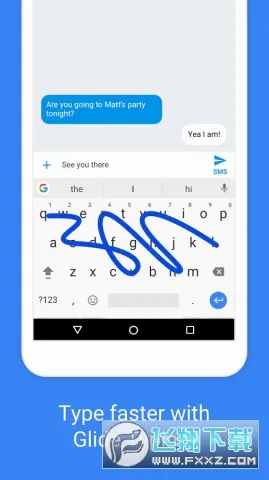
2. 多种输入方式:提供拼音、手写、语音、滑行等多种输入方式,满足不同用户的输入习惯和需求。
3. 智能预测与自动纠错:内置智能预测引擎,能根据用户输入习惯自动推荐字词,还具有自动纠错功能,减少输入错误。
4. 个性化设置:支持自定义主题、背景、键盘布局、字体大小等,可根据个人喜好定制输入法外观和手感。
google输入法(多功能输入法)怎么样
谷歌输入法是一款出色的输入法应用。它设计简约清新,性能卓越。支持多语言输入,涵盖中文普通话、粤语、英文、日文、韩文等,能满足不同语言环境需求。提供拼音、手写、语音、滑行等多种输入方式,适应多样输入习惯。智能预测与自动纠错功能,大大提升输入效率。还支持个性化设置,可自定义主题、背景、键盘布局、字体大小等。对于需跨语言沟通的用户,其多语言支持和实时翻译功能优势明显。在高效输入和个性化体验方面也表现出色,是追求简洁高效输入体验用户的不错选择。
谷歌输入法app怎么使用:
【如何切换手写与九键】
1.启动谷歌输入法:在编辑信息时,谷歌输入法会自动弹出。此时,你只需点击输入法界面上的设置按钮。
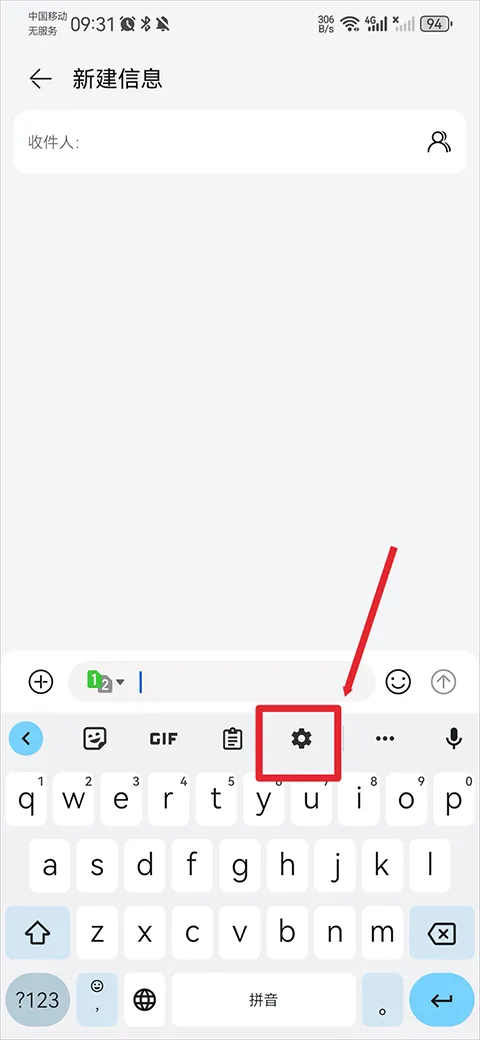
2.进入语言功能设置:在设置界面中,滑动找到并点击“语言”功能选项,这里你可以看到所有支持的语言和输入方式。
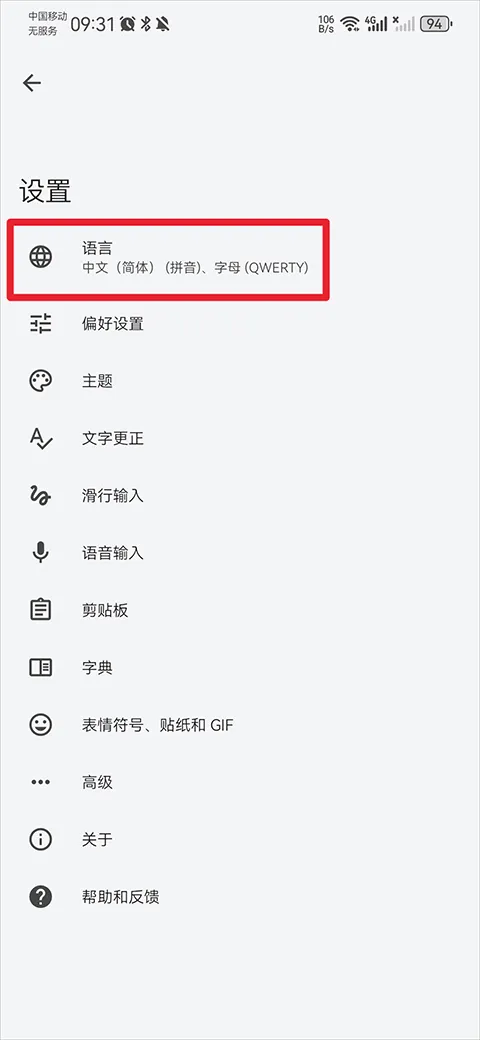
3.选择中文(简体):在语言列表中,找到并点击“中文(简体)”选项,进入中文输入的设置界面。
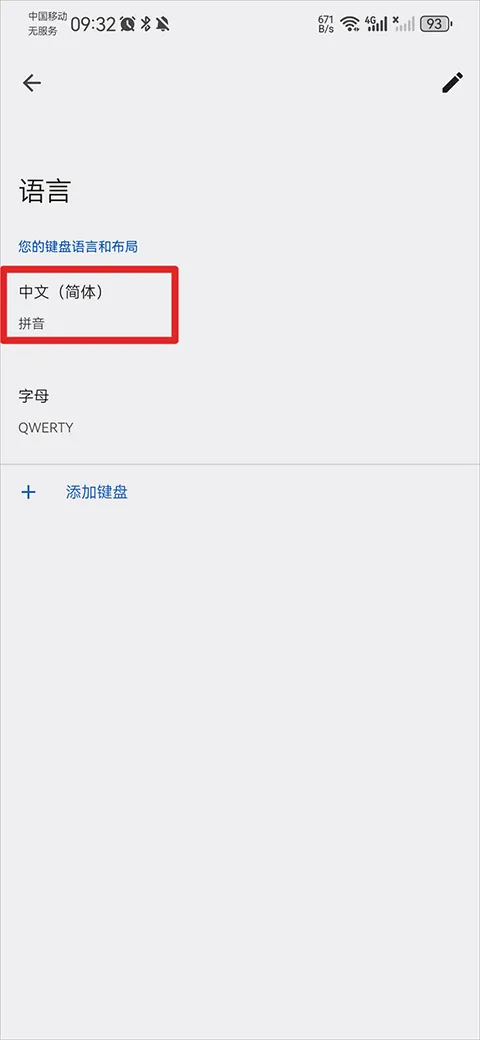
4.切换手写或九键:在中文输入设置界面中,你可以看到手写和九键(通常是数字键盘)的选项。选择你想要切换的输入方式即可。
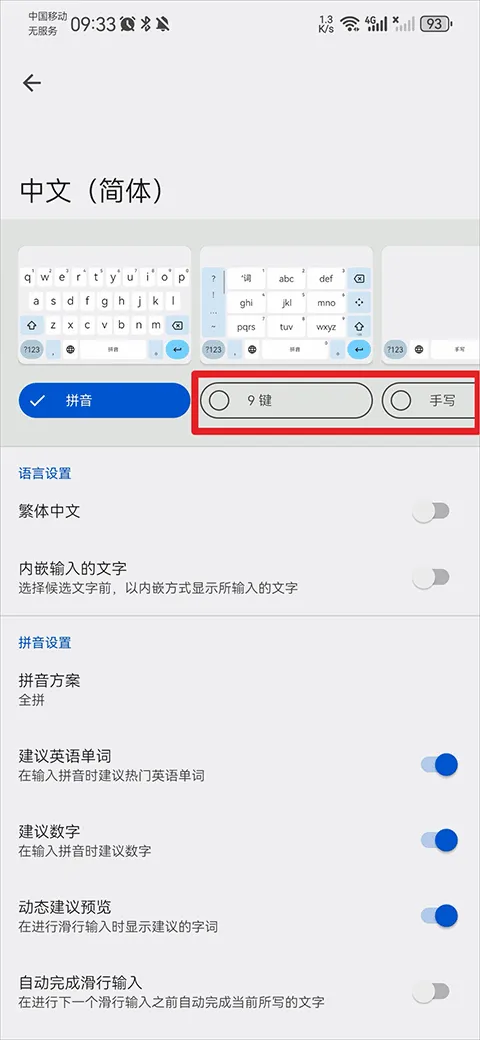
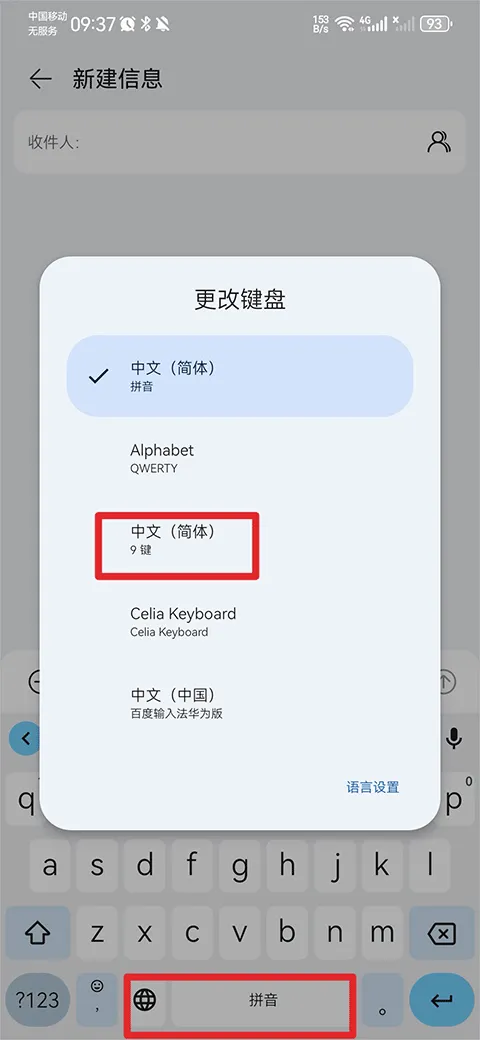
5.返回编辑状态:选择完毕后,返回编辑信息状态。如果你选择了九键,只需点击长按拼音键或互联网图标键,即可切换到九键模式;如果你选择了手写,同样地,长按相应图标键即可切换到手写模式。
【如何导入词库】
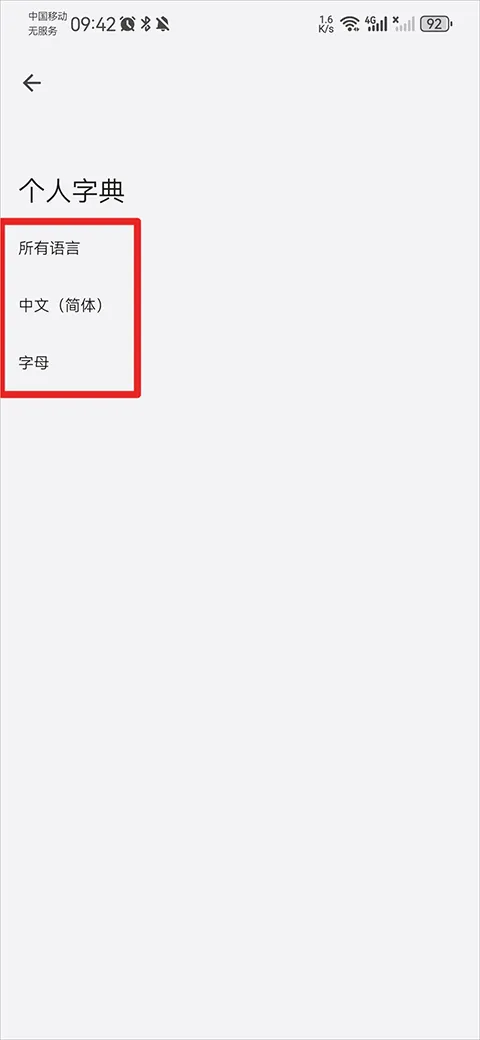
1.打开设置:在使用谷歌输入法时,点击键盘上面的设置按键,进入输入法的设置界面。
2.进入字典功能:在设置界面中,找到并点击“字典”功能选项,这是管理词库的地方。
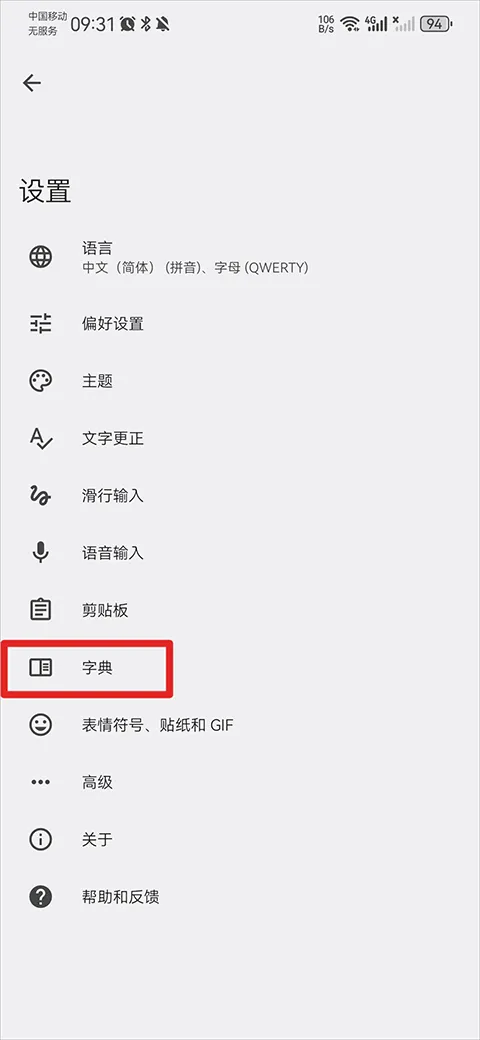
3.选择个人字典:在字典功能中,点击“个人字典”选项,这里你可以添加、管理你的个人词库。
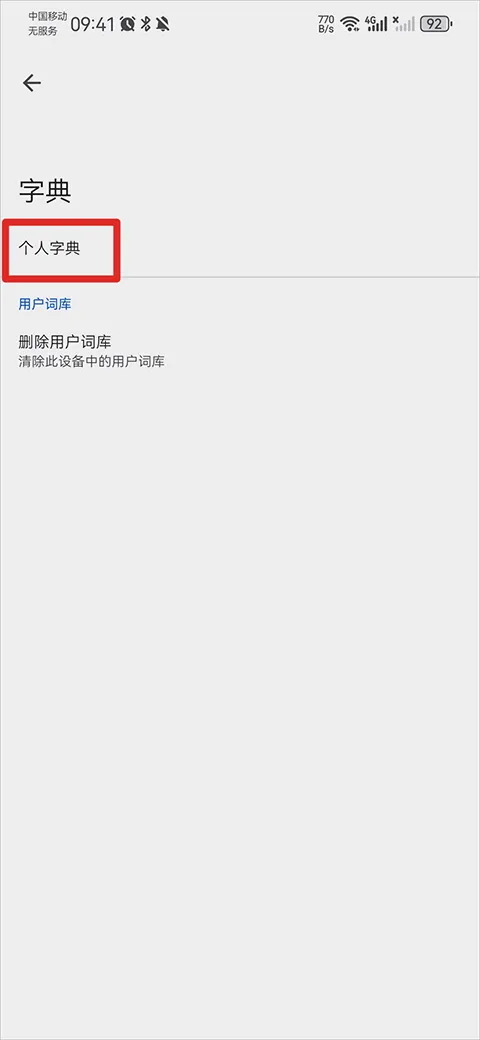
4.选择词典语言:在个人字典界面中,点击添加词典的语言选项,选择你想要导入词库的语言。
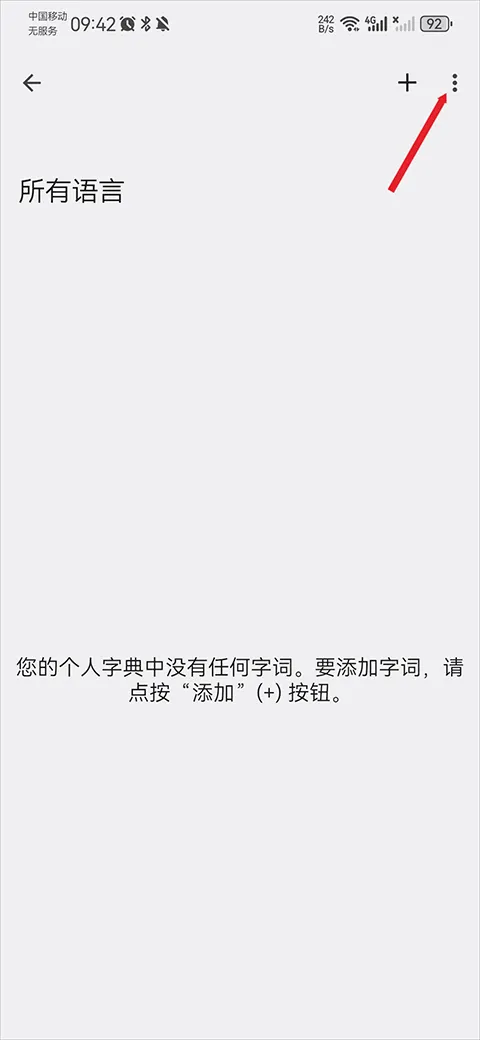
5.导入词库文件:点击右上角的三点按钮(通常是“更多”或“设置”的图标),在弹出的菜单中选择“导入”。然后,在手机文件中选择你想要导入的词库文件进行导入即可。
谷歌键盘gboard怎么设置摩斯密码
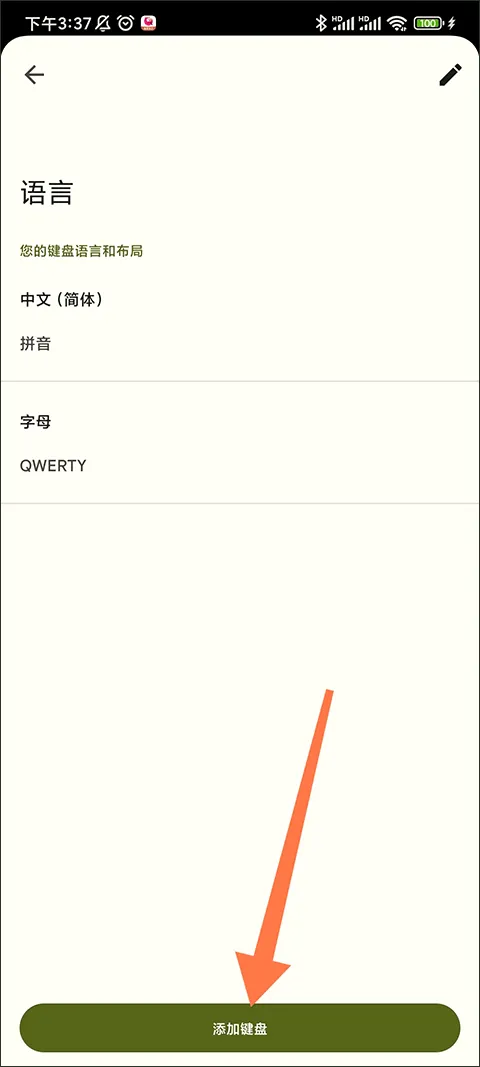
1、首先进入谷歌键盘gboard软件,点击最上面的语言
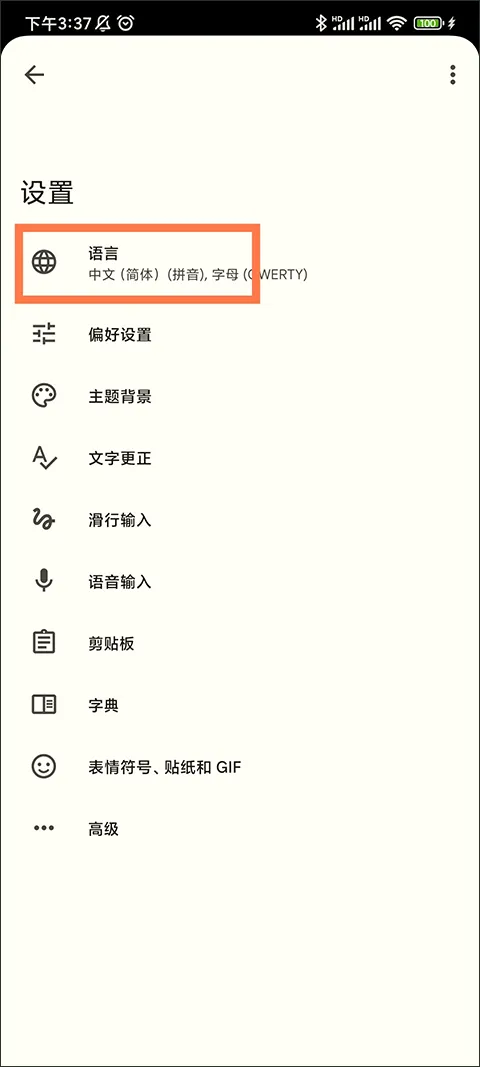
2、进入到语言界面可以看见我们现在设置使用的2款语言,这个时候点击最下方的添加键盘按钮
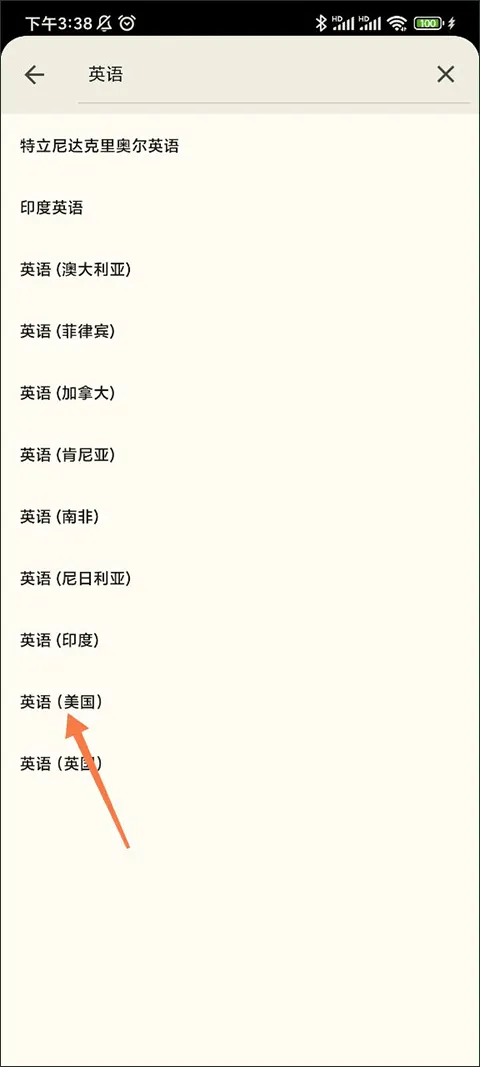
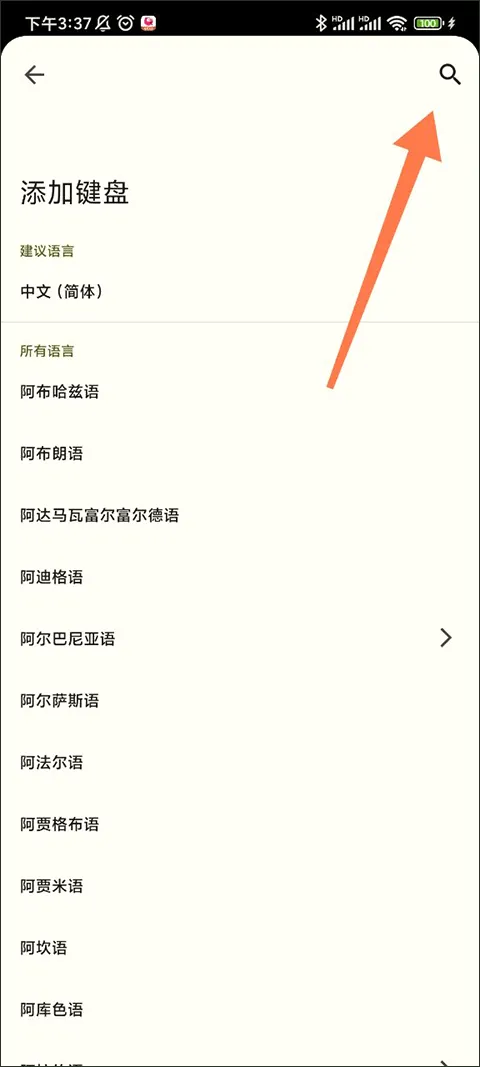
3、进入添加键盘界面先点击右上角的搜索按钮
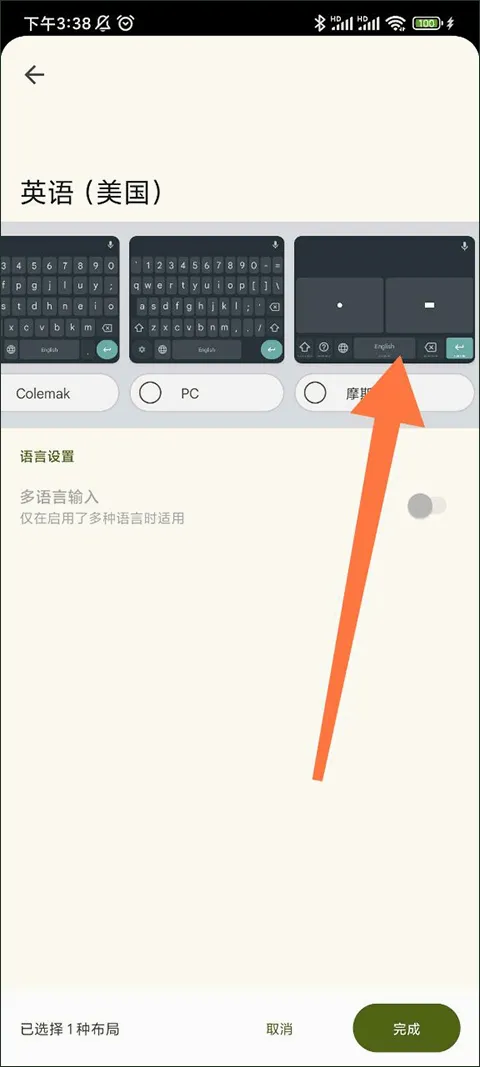
4、在搜索框内输入英语后选择下方的英语(美国)
5、最后在新界面中向右滑到头,找到摩斯电码,并点击。这时就激活了摩斯电码模式,摩斯电码相关设置也会被显示在下方。
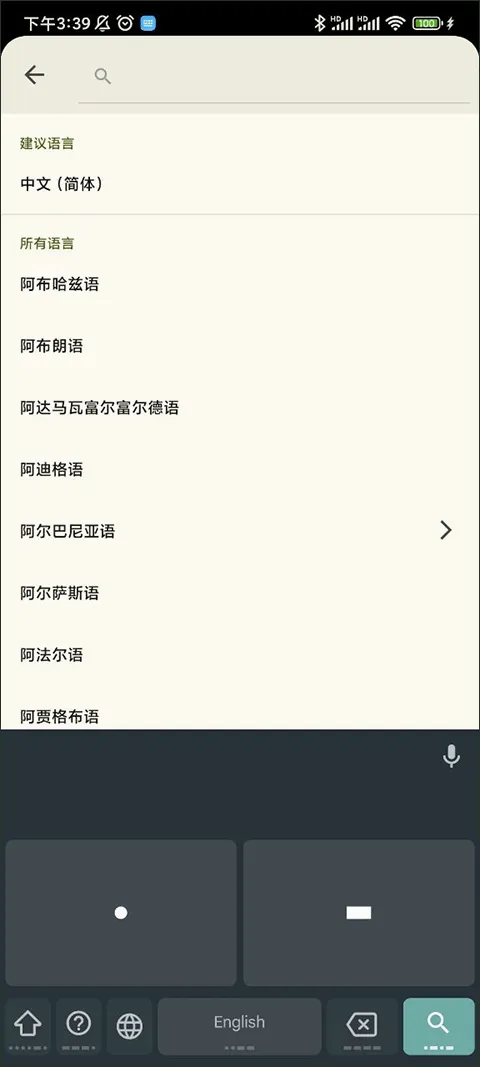
6、再次进入输入界面准备打字,这时Gboard语言依旧是英语(美国),只需点击左下方的地球图标就能切换到摩斯电码。
应用属性
| 包名 | com.google.android.inputmethod.latin |
| 名称 | Gboard |
| 版本 | 16.9.1.873986071-beta-arm64-v8a |
| md5 | e56d985ded15f42d5c557306e91c264a |
| 厂商 |










用户评论