

金山WPS Office最新手机版
应用截图
应用介绍
金山WPS Office手机版覆盖多种办公场景,能在手机上查看、修改和整理文档。登录账号可跨设备管理文件,满足移动办公需求。触屏操作功能布局贴心,常用工具集中。演示功能有翻页优化、动画设置和细节放大查看。云同步支持跨设备文件管理、多种登录及共享协同编辑,还有文档加密保护。新建、加密文档操作简便,界面布局清晰,操作流程简化,文档处理优化,适合临时办公等任务。
金山WPS Office最新手机版优势
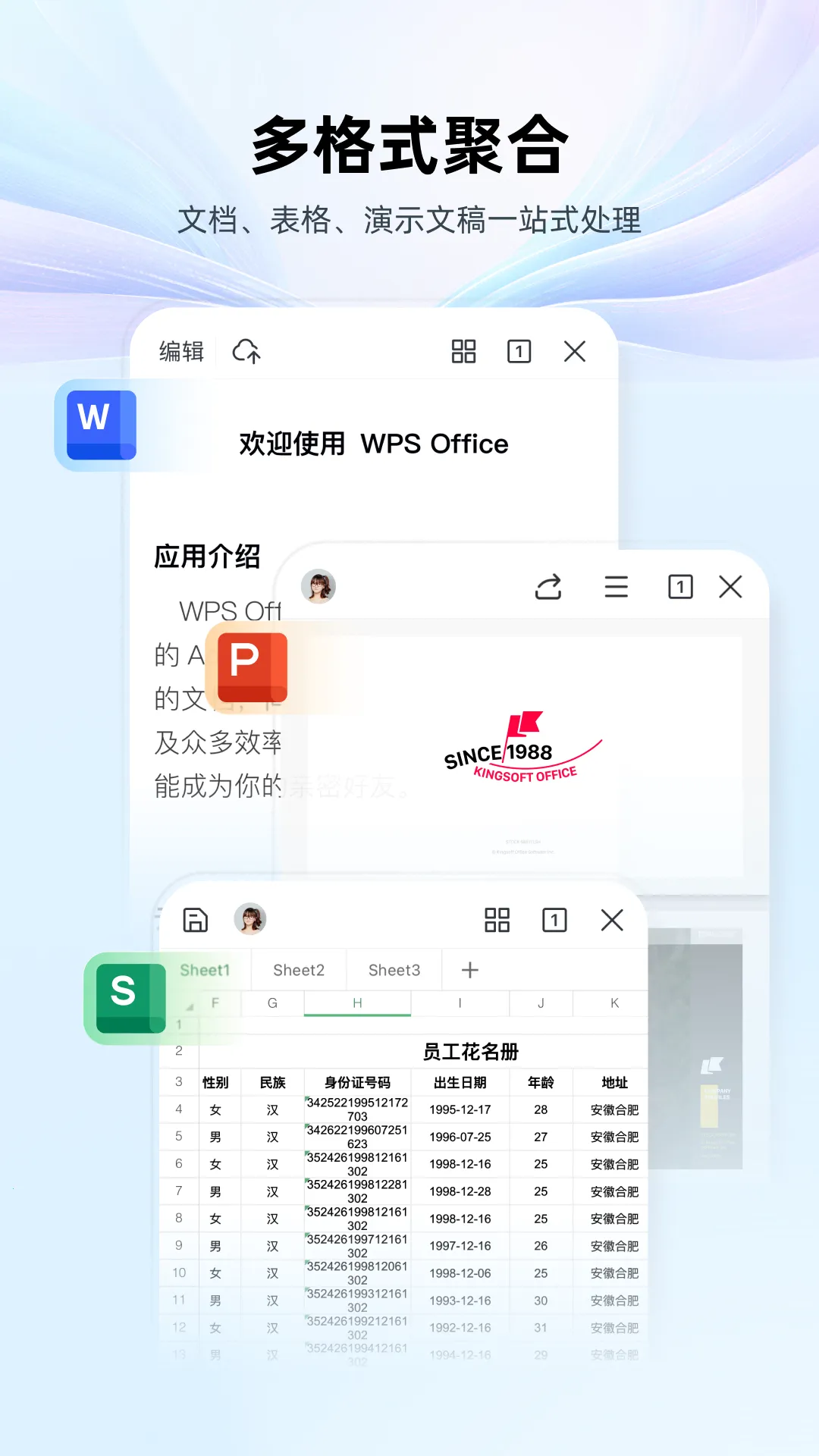
1、功能丰富:覆盖文字编辑、表格处理等常用办公场景,触屏操作布局,便于快速切换办公组件。
2、云同步便捷:登录同一账号,多设备可查看编辑文档,支持共享协同,还能加密保护文件。
3、演示功能优:翻页体验优化,可设置动画效果,细节能放大查看,方便演示前检查。
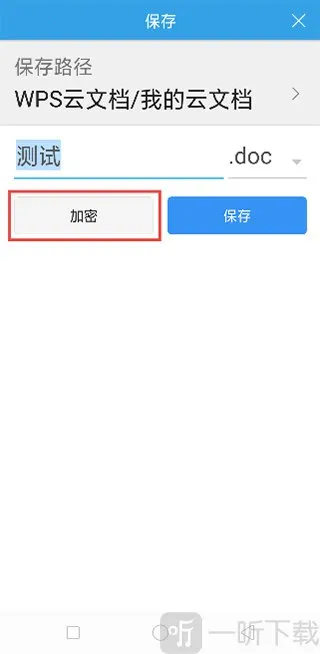
金山wps office和wps有什么区别
金山WPS Office功能超强大!它覆盖文字编辑、表格处理、演示制作与PDF阅读等常用办公场景。在手机上就能轻松查看、修改和整理各类文档。登录账号后,多设备间可管理文件,外出也能随时处理工作。触屏操作功能布局贴心,常用工具集中在编辑页面,文档处理超便捷。演示功能也很棒,翻页体验优化,动画效果可设置,细节还能放大查看。云同步功能更是一绝,跨设备文件管理轻松实现,多种账号登录方便,支持共享与协同编辑,文档还能加密保护。新建Word文档简单易上手,文档加密也不难。界面布局清晰,操作流程简化,文档处理优化。总之,金山WPS Office能很好满足临时修改、移动阅读和跨设备办公等需求,超实用!
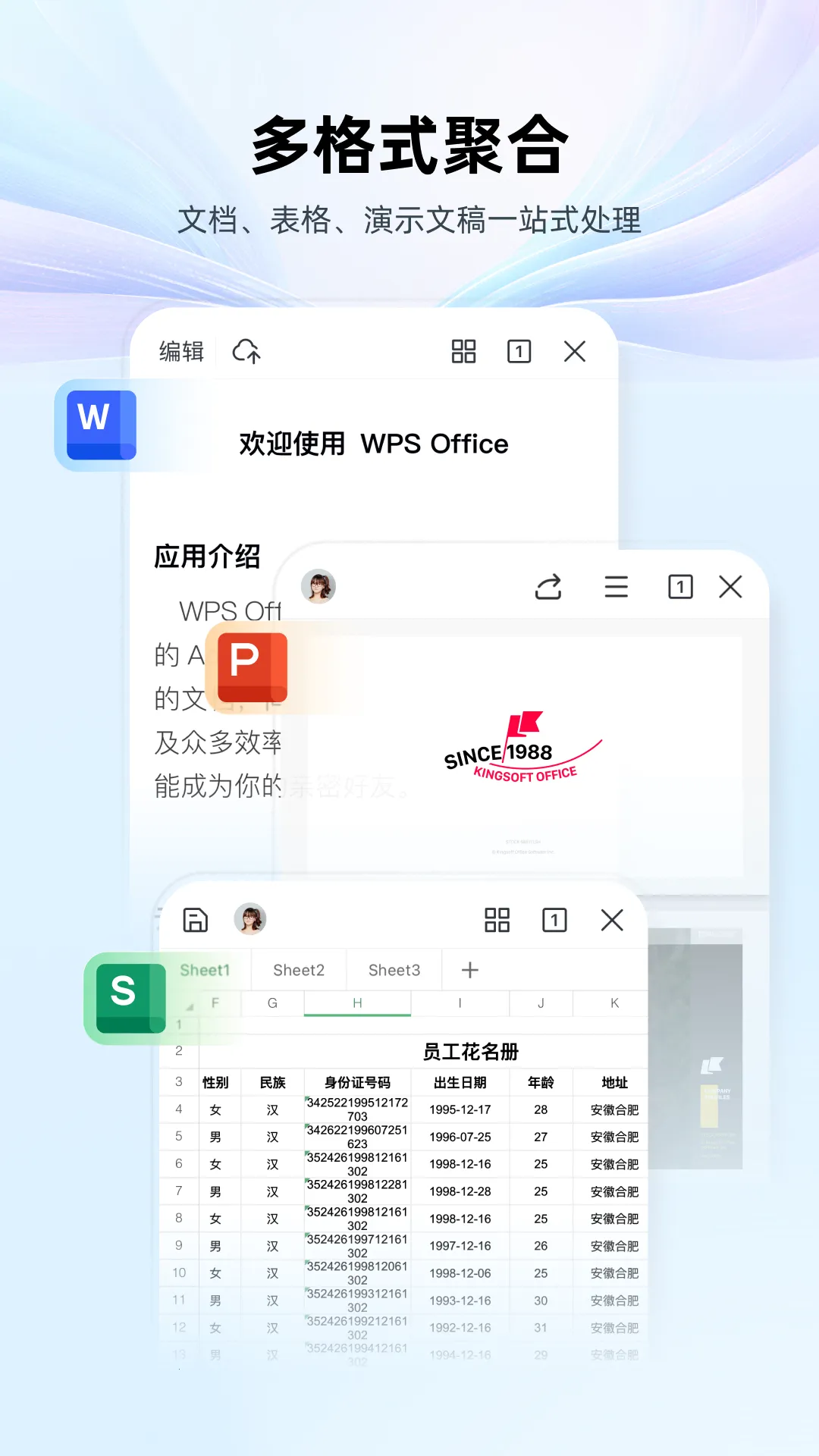
金山wps office启用宏
在使用金山WPS Office时,启用宏能带来诸多便利。它可以让你在处理文档、表格、演示文稿等时,实现更强大的自动化功能。比如在文档中,能自动执行一系列重复操作,节省时间和精力。对于复杂的数据处理,宏能快速完成数据计算、格式调整等任务。在演示文稿制作中,宏可以助力批量设置动画效果、页面布局等,大大提高制作效率。而且金山WPS Office手机版功能丰富,覆盖文字编辑、表格处理、演示制作与PDF阅读等常用办公场景。登录账号后可跨设备管理文件,外出也能便捷处理工作。其界面布局清晰,操作流程简化,文档处理也经过优化。启用宏后,无论是临时修改、移动阅读还是跨设备接续办公,都能更高效地完成,满足你各种办公需求。
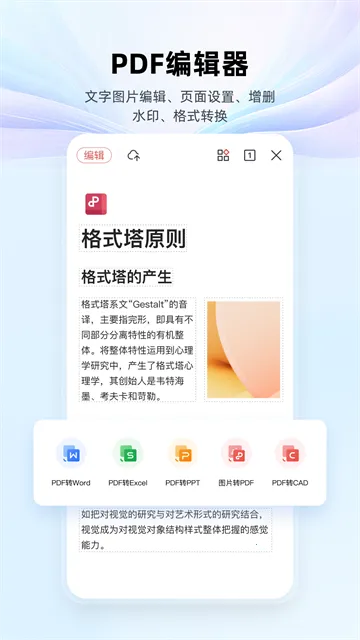
金山WPS Office最新手机版特色
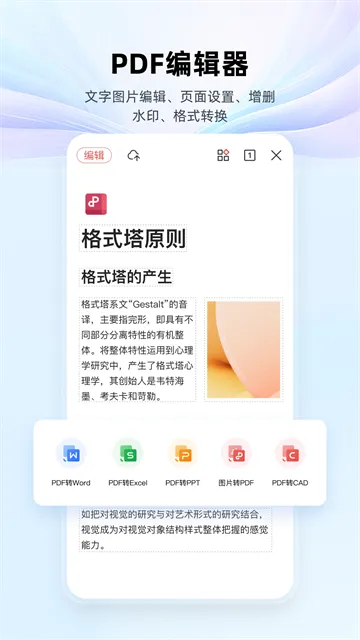
1. 云同步超便捷:登录同一账号,手机、电脑、平板等多设备可查看同步文档,移动端修改后其他设备也能接着处理。
2. 演示功能强:翻页体验优化,动画效果可设置,幻灯片能缩放,方便检查细节。
3. 界面操作优:布局清晰,操作流程简化,处理大型文档加载速度受影响时,关闭后台程序等可改善编辑响应。
金山WPS Office最新手机版怎么样
金山WPS Office手机版是一款功能强大的办公软件。它覆盖文字编辑、表格处理、演示制作与PDF阅读等常用办公场景,能让用户在手机中轻松查看、修改和整理不同类型文档。登录账号后可在多台设备间管理文件,方便外出办公。其界面布局清晰,操作流程简化,文档处理也经过优化。云同步功能更是出色,支持跨设备文件管理、多种账号登录、共享与协同编辑以及文档加密保护。无论是临时修改、移动阅读还是跨设备接续办公,它都能很好地满足需求,是一款值得推荐的手机办公软件。
金山WPS Office怎么新建Word文档:
1、安装并打开金山WPS Office,进入软件首页后,在【最近】页面点击“+”按钮,即可展开新建文件菜单。
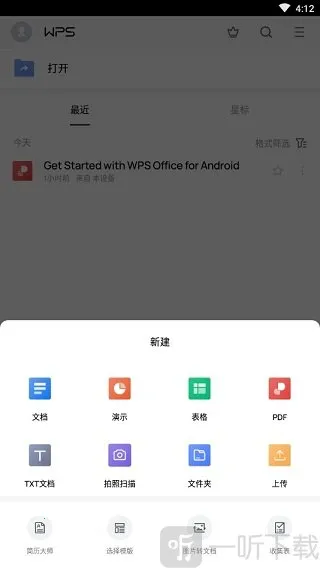
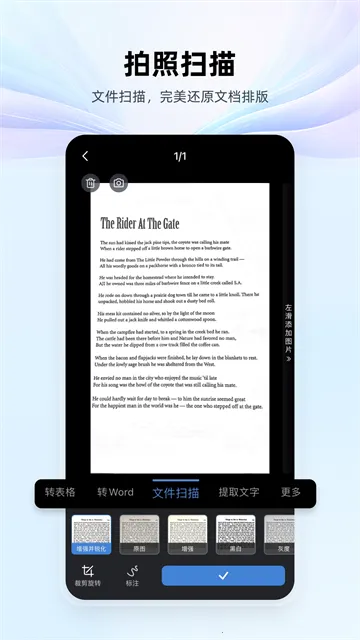
2、菜单中提供文档、PPT演示、表格、PDF、TXT文档、拍照扫描、文件夹和上传等功能。需要新建Word文档时,点击【文档】,再选择带“+”号的空白文档即可。
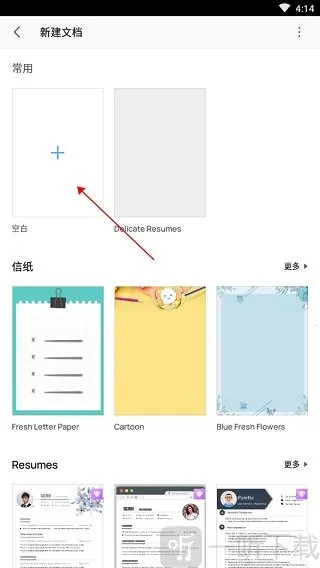
3、进入空白文档后,点击编辑区域即可输入文字。下方工具栏支持调整字号、字体、加粗、倾斜、下划线、字体颜色、高亮、行距和对齐方式等内容,可根据排版需求进行设置。
金山WPS Office怎么对文档进行加密:
1、新建文档完成后,在保存页面找到【加密】选项,点击后即可设置文档打开密码。
2、已有文档可先打开文件,点击底部工具栏,进入【文件】菜单,再选择【加密文档】完成密码设置。
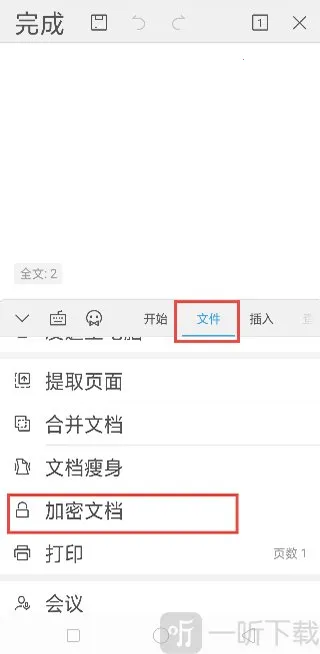
设置密码后请妥善保存,避免因忘记密码而无法正常打开文档。
金山WPS Office最新手机版新手使用说明
1、
1、安装并打开金山WPS Office,进入软件首页后,在最近页面点击按钮,展开新建文件菜单。
2、
2、菜单里有文档、PPT演示、表格、PDF、TXT文档、拍照扫描、文件夹和上传等功能。要新建Word文档,就点击文档,选带号的空白文档。
3、
3、进入空白文档后,点击编辑区域就能输入文字。下方工具栏能调整字号、字体、加粗、倾斜、下划线、字体颜色、高亮、行距和对齐方式等,按排版需求设置。
4、
4、新建文档完成后,在保存页面找到加密选项,点击设置文档打开密码。已有文档先打开,点击底部工具栏进文件菜单,选加密文档设密码,设后妥善保存。
5、
5、演示文稿播放时,页面切换与动画加载有调整,能按设备性能呈现连贯翻页效果,页数多的文件可提前预览检查播放顺序。
6、
6、文字、图片和其他对象可添加动画,页面间能设转场效果,制作时结合演示节奏选,别在同一页面堆过多动画。
7、
7、幻灯片支持缩放,查看细节时用手势放大对应区域,方便提交或演示前检查。
8、
8、登录同一账号,能在手机、电脑和平板等设备查看同步文档,移动端修改后其他设备也能处理。
9、
9、软件有多种登录入口,按已有账号选合适方式进入,在个人页面管理云文档历史记录与相关服务。
10、
10、文档可分享给团队成员,部分支持多人查看、编辑和评论,协作时结合权限设置控制成员操作范围。
11、
11、涉及个人或工作内容的文件可设密码,使用后妥善保存密码,不然影响后续访问。
12、
12、首页展示最近使用文件、分类与新建入口,编辑页面按文档类型提供工具,方便找设置选项。
13、
13、文档合并、拆分、格式转换与分享等功能在相应工具页面,按提示选文件完成设置,减少重复跳转。
14、
14、打开大型文档,加载速度受设备性能、文件体积与内容复杂度影响,关闭后台程序、减少同时打开文件数量可改善编辑响应。
应用属性
| 包名 | cn.wps.moffice_eng |
| 名称 | WPS Office |
| 版本 | 26.7.3 |
| md5 | 848c653020a3e87c9ab82d5e9e4fe6b4 |
| 厂商 | 珠海金山办公软件有限公司 |
| 备案号 | 粤ICP备13015957号-43A |
| 官网 | http://www.wps.cn |









用户评论