
ZCode 远控软件最新手机版
应用截图
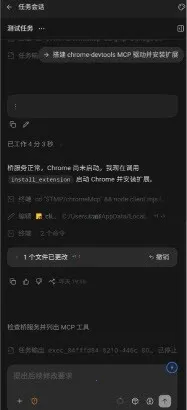
应用介绍
ZCode远控软件最新手机版是专为移动端打造的远程控制工具。采用独立App容器承载远控网页服务,优化触屏操作逻辑,与网页端操作逻辑同步,上手无学习成本。能让用户在手机端享受精准流畅操控手感,告别延迟卡顿。熟悉网页版的用户可无缝迁移,无广告,启动快、运行占用低,适配安卓系统,连接稳定,中断能快速重连。
ZCode 远控软件最新手机版优势
1. 操作精准流畅:手机端远程操控手感好,告别延迟卡顿,尽享丝滑体验。
2. 无缝迁移使用:熟悉网页版的用户能无缝切换,无需成本,轻松上手。
3. 无广告运行快:不含广告,启动快占用低,适配强,使用更舒心。
4. 安卓适配性强:针对安卓后台管理专项适配,远程连接稳定可靠。
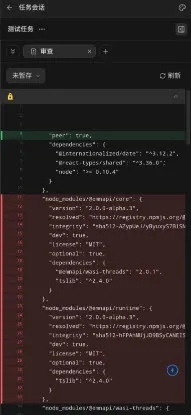
ZCode 远控软件最新手机版特色
1. 操作逻辑与网页端同步,上手无学习成本,熟悉网页版的用户可无缝迁移使用。
2. 不含多余广告组件,启动快运行占用低,适配性更强,还针对安卓系统后台管理机制专项适配,远程连接更稳定。
3. 远程连接意外中断时,能快速自动重新建立连接,让远程控制更流畅。
ZCode 远控软件最新手机版怎么样
ZCode远控软件手机版具有诸多优势。它采用独立App容器承载远控网页服务,优化触屏操作逻辑,加载与交互适配出色,操作逻辑与网页端同步,上手无学习成本。手机端能享精准流畅操控手感,告别延迟卡顿,熟悉网页版的用户可无缝迁移。软件无多余广告组件,启动快运行占用低,适配性强,针对安卓后台管理机制专项适配,远程连接稳定,连接中断能快速自动重连。使用和连接设备方法简单,还有解决相关问题的办法,整体表现值得关注。
怎么使用
1.打开软件,连接好设备后,打开设置中心;
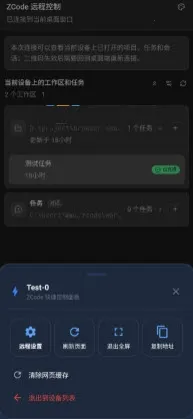
2.进入后快速设置任务,支持打开浏览器配置插件;
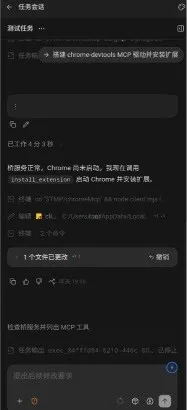
3.在其中查看相关参数 +审查内容(掌握设备状态)。
怎么连接设备
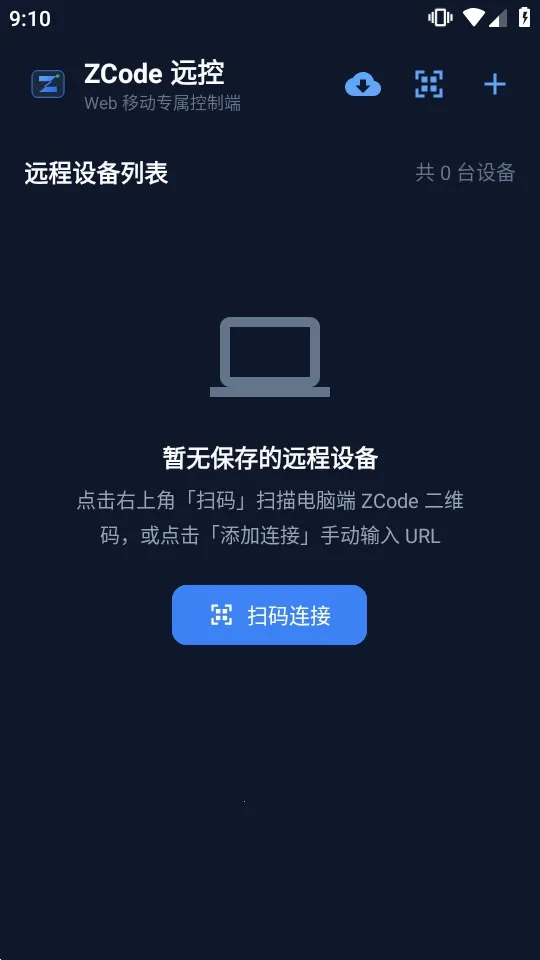
1.下载安装ZCode远控,之后打开,进入主页;
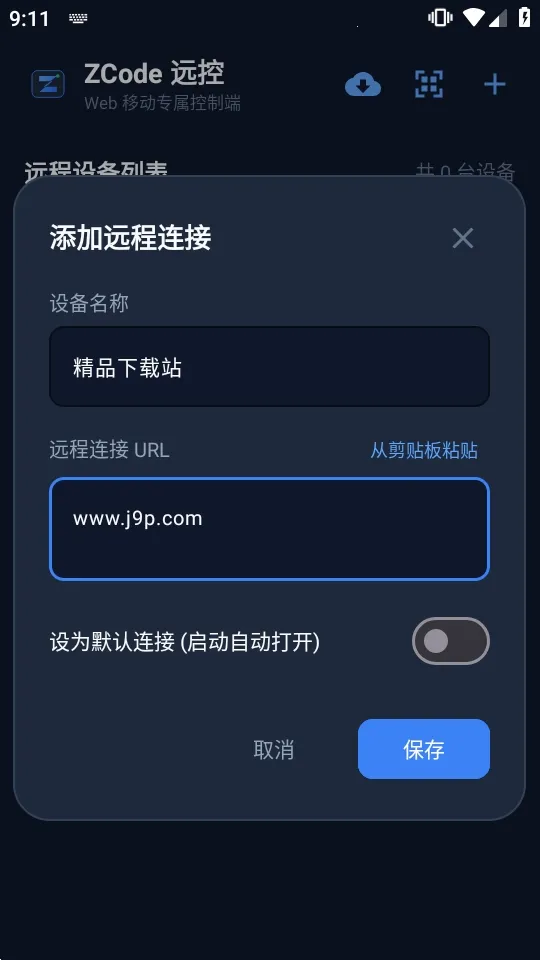
2.点击右上角【+】,打开添加远程连接的弹窗;
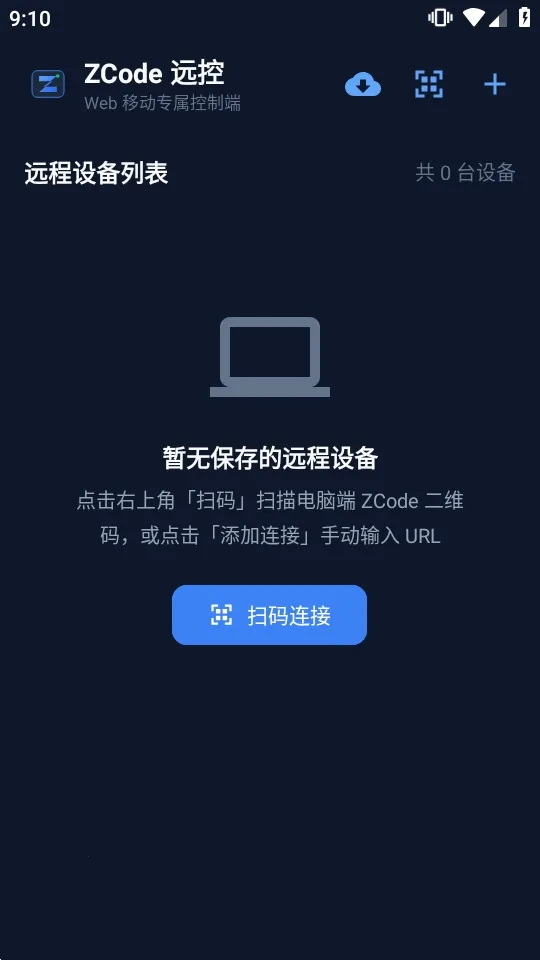
3.手动输入被控设备的信息,点击【保存】;
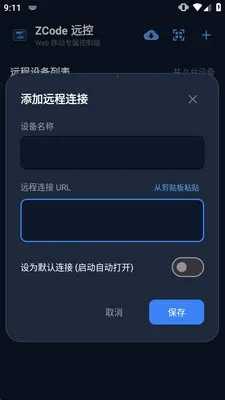
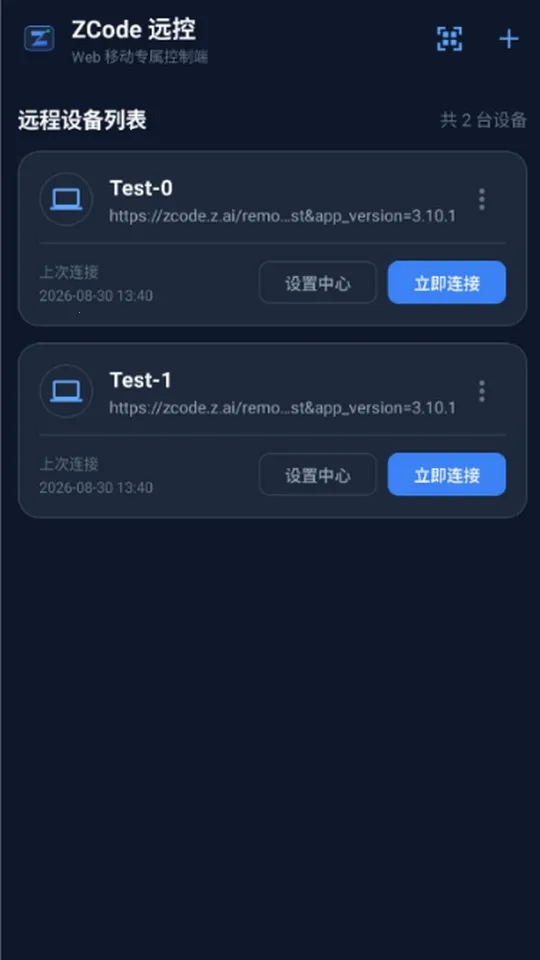
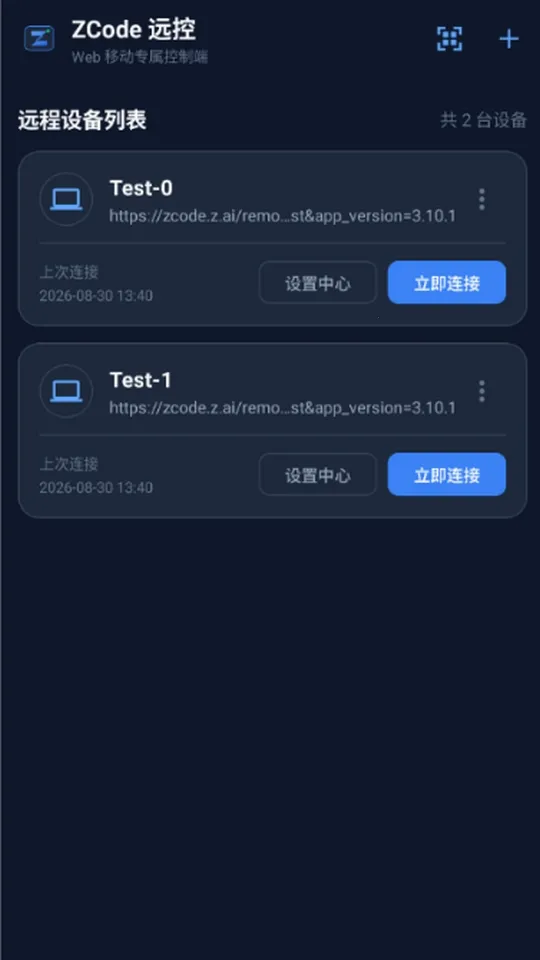
4.之后就能在主页看到所添加的设备列表;
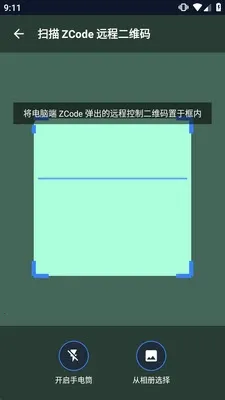
5.还能点击【扫码连接】,用手机扫描被控端展示的二维码完成添加。
ZCode 远控软件最新手机版新手使用说明
1. 打开软件,连接好设备后,打开设置中心。
2. 进入后快速设置任务,支持打开浏览器配置插件。
3. 在其中查看相关参数审查内容掌握设备状态。
4. 下载安装ZCode远控,之后打开,进入主页。
5. 点击右上角,打开添加远程连接的弹窗。
6. 手动输入被控设备的信息,点击保存。
7. 之后就能在主页看到所添加的设备列表。
8. 还能点击扫码连接,用手机扫描被控端展示的二维码完成添加。
9. 切换稳定WiFi,避免移动网络信号波动拖慢页面加载。
10. 定期清理软件缓存,释放本地存储缓存资源空间。
11. 关闭手机省电模式,解除CPU降频限制提升容器运行性能。
应用属性
| 包名 | ai.zcode.remote |
| 名称 | ZCode 远控 |
| 版本 | 0.1.2 |
| md5 | 6bf0711f21775389823ae3b25054b4f0 |
| 厂商 |






用户评论